Revit 2020 · 2021 · 2022 · 2023 · 2024 · 2025 · 2026
IDS Core — плагин для Autodesk Revit 2020–2026. Проверяет модель прямо в Revit и показывает, какие элементы не проходят требования IDS и почему — до того, как её проверит департамент. Сбор ТЭП, коды помещений, спецификации АГР, корпуса и секции, ремонт зон и коллизии — по подписке.
Какие параметры нужны ЦИМ АГР и чем заполнить их автоматически →
Windows покажет предупреждение при запуске — почему так и что нажать →
Версия 1.11.6· Revit 2020–2026· что нового →Проверка — бесплатно и без ключа. Остальное можно попробовать 7 дней.
Проверка по IDS · бесплатно
Проверка показывает каждый элемент, требование, которое он нарушает, и значение параметра, которого не хватает: таблицы, поиск, фильтр «только ошибки» и переход к элементу в модели. Ключ не нужен.
По параметрам «Экспорт в IFC» и «Экспорт в IFC как», а если их нет — по категории. Для Revit 2020–2022 работает схема IfcExportAs.
Применимость считается по фильтрам спецификации; галочкой «Проверять элементы с пустым свойством-фильтром» решаете, проверять ли элемент, у которого свойство-фильтр есть, но не заполнено.
По галочке в список попадают элементы выбранных связей — то, что видно на активном виде. В таблице связь идёт отдельной колонкой.
Проверяйте то, что видно на текущем виде, или весь проект целиком; помещения и зоны при этом можно брать из всего документа.
«Выделить в Revit», «Изолировать», «Снять изоляцию» — для одной строки или для всего отфильтрованного списка ошибок.
Отдельная вкладка: элемент не уходит в IFC, класс не определён или это технический элемент не из IDS. Плюс журнал проверки — его можно приложить к письму.
Окно проверки
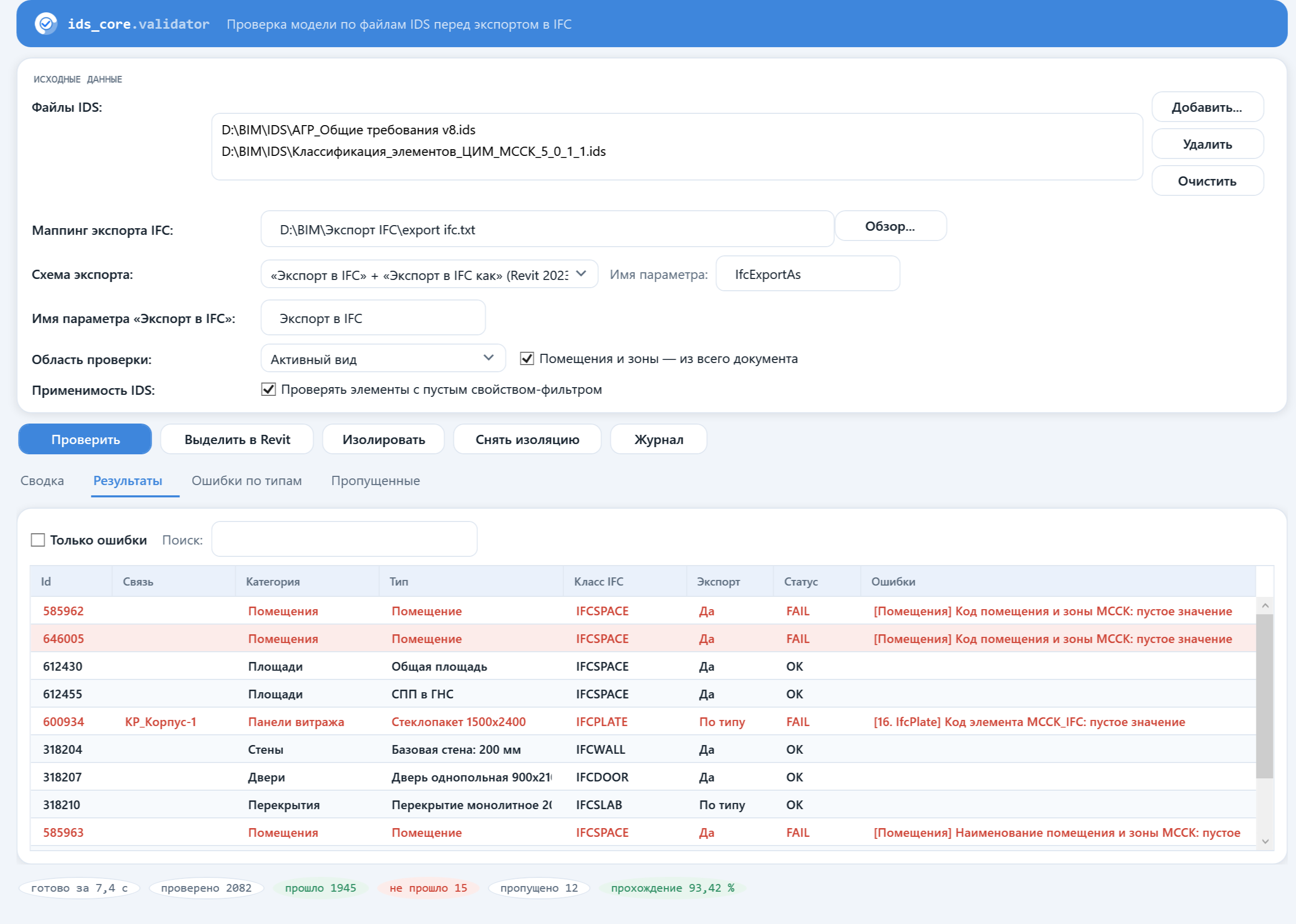
вкладка «Результаты»: строки со статусом FAIL подсвечены, по клику элемент выделяется в Revit
интерфейс плагина, данные — пример проверки
| Кол-во | Ошибка | Категории |
|---|---|---|
| 10 | [Помещения] Код помещения и зоны МССК: пустое значение | Помещения |
| 6 | [Помещения] Код помещения и зоны МССК: «01.02.003» не из допустимых (212 знач.) | Помещения |
| 5 | [16. IfcPlate — Пластинчатый элемент] Код элемента МССК_IFC: «ЭЛ.12.04» не из допустимых (41 знач.) | Панели витража |
| 5 | [16. IfcPlate — Пластинчатый элемент] Наименование материала МССК: пустое значение | Панели витража |
| 3 | [Стены] Несущая конструкция: требуется Да/Нет, значение «1» | Стены |
пустое значение, значение не из допустимых для класса IFC, неверный тип — рядом с каждой строкой перечень Id, который можно отдать автору раздела
Четырнадцать инструментов · одна вкладка
Проверка по IDS бесплатна всегда. Остальные инструменты по подписке — часть раньше была отдельными плагинами, теперь это один установщик и одна подписка с пробными 7 днями.
 Проверка
 Заполнить
 Ремонт
 Коды
 Спецификации
 Заполнение
 Корпуса
 Экспорт
 Имена
 Фильтры
 Сбор
 Отчёт
 Разбить
 Планы
 Подписка
ключ и цена
Какой элемент и по какому требованию IDS не проходит — до выгрузки IFC и до замечаний. Ключ не нужен, ограничений по числу проверок нет.
Инструкция →Помещения, зоны и благоустройство модели и связей считаются по тем же правилам агрегации, что проверяет «Строим просто». XML ТЭП для архива и таблица для альбома.
Инструкция →Первый столбец — управляющий параметр, например «Имя типа», первая строка — параметры Revit. Пробный запуск покажет, что будет записано, не трогая модель.
Инструкция →Находит зоны без 3D-тела — слишком короткие сегменты, разрывы, наслоения, самопересечения — и чинит граничные линии одной транзакцией.
Инструкция →«С/у», «Кладовка», «ПУИ/Мусороудаление» — плагин понимает сокращения и опечатки, отличает квартиру от МОП и знает, как реальные проекты кодировали сотни помещений. Сомнительное — жёлтым, на ваше решение.
Инструкция →По спецификации на категорию, в каждой — поля из требований ДГП: атрибуты МССК, размеры, которые ждёт заказчик, и параметры экспорта в IFC. Чего в проекте нет, плагин добавит из вашего ФОП и привяжет к нужным категориям.
Инструкция →Один файл — один корпус: вписали номера, записали. На квартале плагин сам находит корпуса по геометрии, показывает их на плане и ждёт вашего подтверждения.
Инструкция →Отметили виды — получили по файлу на каждый, с именем по шаблону: шифр объекта, корпус, секция, раздел. Корпуса в отдельных файлах держать в Revit не нужно: плагин сам откроет каждую модель, в том числе с Revit Server, выгрузит и закроет.
Инструкция →Секция, номер, наименование, назначение и отметка — имя собирается по правилам ЦИМ АГР, номера этажей расставляются сами. Пишется в IfcName, поэтому имена уровней в модели остаются нетронутыми.
Инструкция →Выделили элементы, нажали кнопку — плагин сделал фильтр и выключил видимость. Если на виде шаблон, фильтр уходит в шаблон и действует на все виды сразу. Отдельная кнопка прячет всё, что помечено DontExport.
Инструкция →В благоустройстве газоны, дорожки и площадки делают перекрытиями и часто рисуют все участки одним эскизом. Кнопка превращает каждый участок в отдельный элемент — со своей площадью, маркой и параметрами.
Инструкция →Выделили планы в диспетчере проекта — они получили имена своих уровней. Заполнен IfcName у уровня — берётся он, и в диспетчере написано ровно то, что уйдёт в IFC.
Конфликты из report-result.zip: вид подрезается вокруг каждого, элементы выделяются, а весь отчёт выгружается в XML формата Navisworks.
Инструкция →Откройте одну или несколько моделей IFC, проверьте их по файлам IDS — ошибки подсветятся в 3D, отчёт выгрузится в CSV — и исправьте прямо там: заполните параметр, смените класс, скачайте исправленный IFC. Файл никуда не загружается — ни к нам, ни третьим лицам: всё считается на вашем компьютере.
Сбор ТЭП · подписка
Площади собираются из помещений, зон и благоустройства основной модели и отмеченных галочками связей и записываются в XML ТЭП для архива. Таблица по корпусам и секциям для альбома сохраняется в Excel.
RUS_StudioApart: у помещений оно есть, у зон нет. Имя зоны проверяется — «СПП в ГНС» или «Общая площадь».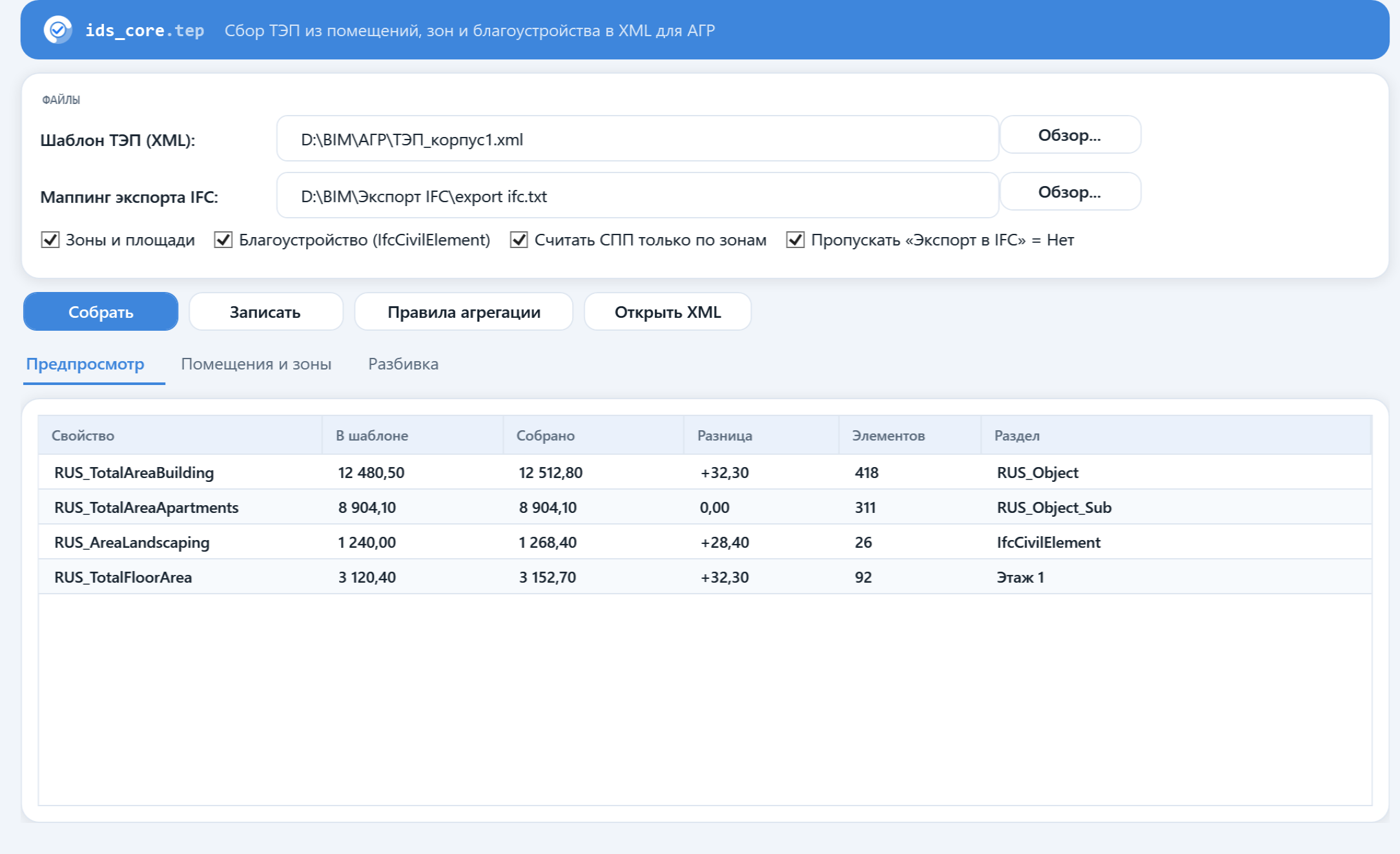
предпросмотр: что сейчас в шаблоне, что собрано, разница и по скольким элементам получено значение — кнопка «Записать» появляется только после него
Коллизии · подписка
Загрузите report-result.zip сервиса «Строим просто». Двойной клик по конфликту открывает 3D-вид «IDS Core — коллизии», подрезанный вокруг него, и выделяет оба элемента.
Инструкция: как разобрать коллизии →
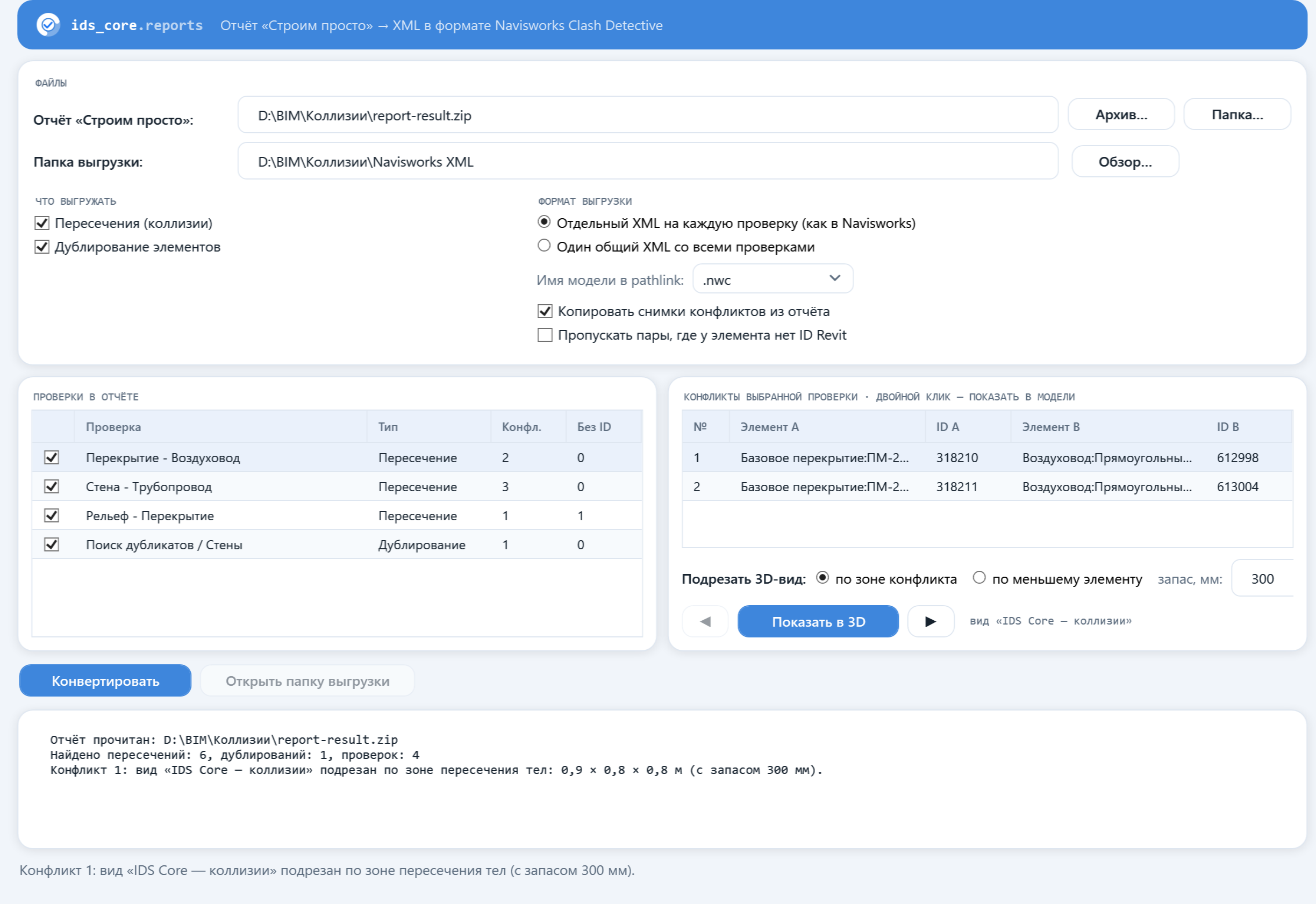
слева — проверки из отчёта, справа — конфликты выбранной; внизу — режим подрезки и запас
интерфейс плагина, данные — пример отчёта
Разбить перекрытия · подписка
В моделях благоустройства и озеленения газоны, покрытия, дорожки и площадки делают перекрытиями, а участки одного типа обычно лежат в одном эскизе. В спецификации и в ТЭП это одна строка на весь квартал, а при выгрузке в IFC такое перекрытие распадается на несколько объектов — и площади приходят неверные. Кнопка делает из каждого участка отдельное перекрытие со своей площадью.
Инструкция: как разбить перекрытия →
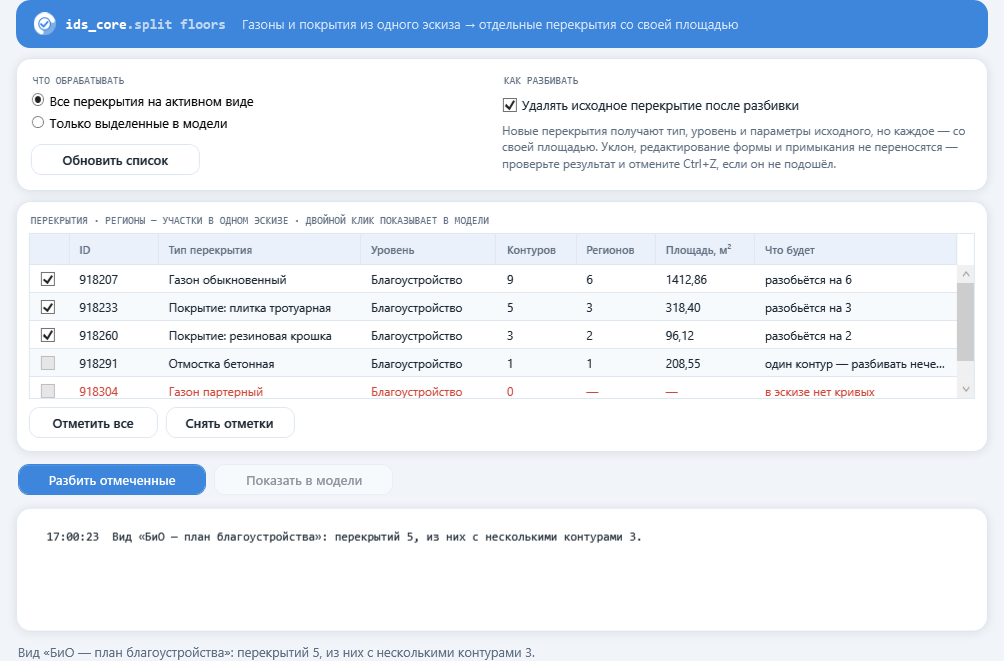
в таблице — контуры, участки и что получится после разбивки
интерфейс плагина, данные — пример модели благоустройства
Установка
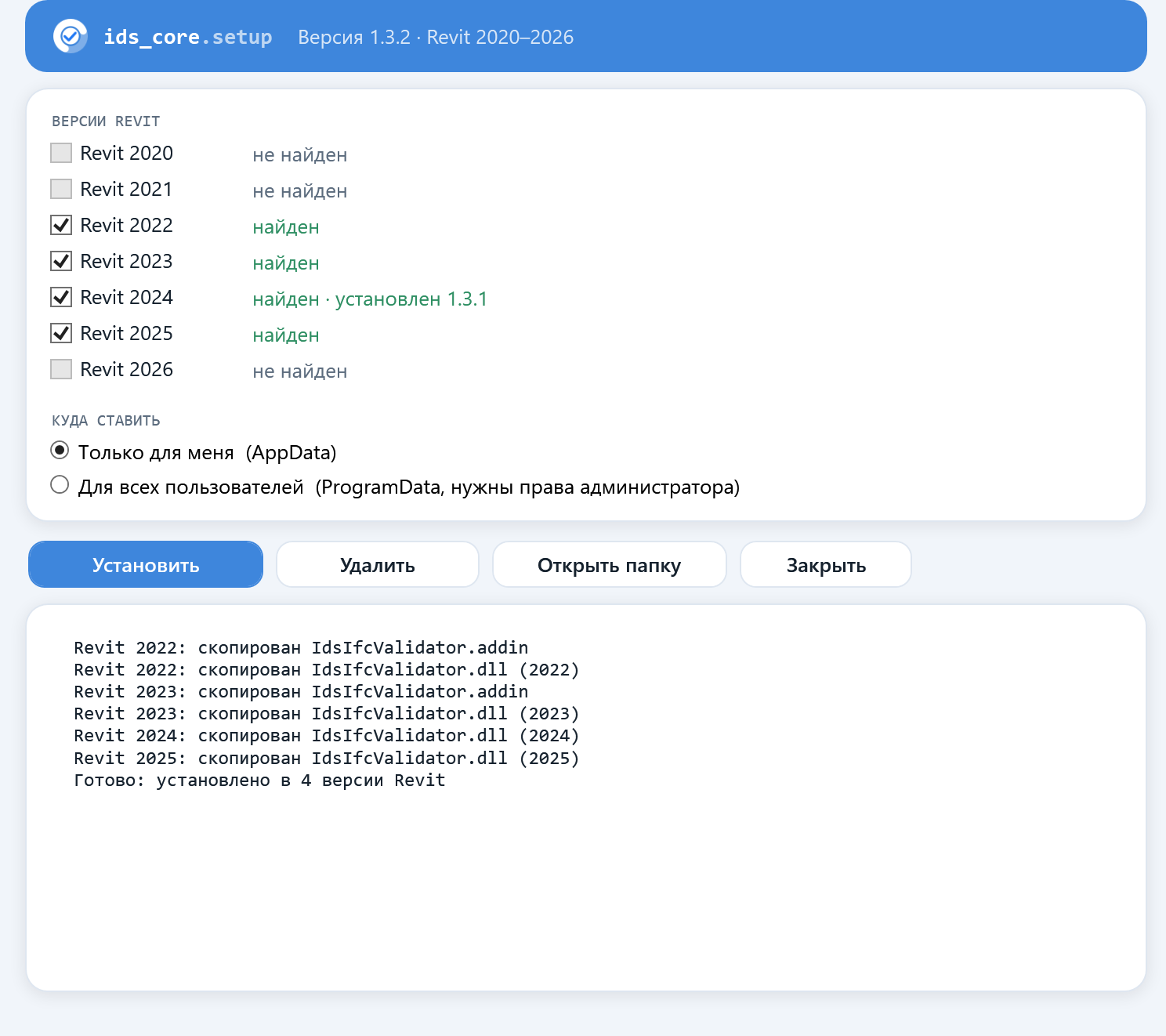
Внутри — сборки под все версии с 2020 по 2026. Если Windows предупредит о неизвестном издателе — «Подробнее» → «Выполнить в любом случае».
Найденные на машине уже отмечены.
Проверка по IDS работает сразу и без ключа. Остальные инструменты — 7 дней бесплатно с первого открытия.
Бот выдаёт ключ после оплаты; вставляете его в окно «Подписка» на ленте — дальше плагин проверяет ключ сам.
Цена
Проверка по IDS не требует ни ключа, ни регистрации и не ограничена сроком. Подписка открывает сбор ТЭП, заполнение из XLSX, ремонт зон, коды помещений, спецификации АГР, корпуса и секции, коллизии «Строим просто», разбивку перекрытий и переименование планов по уровню во всех версиях Revit 2020–2026. Первые 7 дней — бесплатно.
Лично
Лично · разово
Команда
Команда
Оплачивая, вы принимаете условия лицензии. Оплата картой или СБП через ЮKassa — на сайте или в Telegram-боте, ключ выдаётся сразу после оплаты; чек самозанятого из «Мой налог» приходит на почту. Ключ не привязан к компьютеру: место занимается при первом открытии платного инструмента и держится, пока открыт Revit.
Услуги команды
IDS Core делает команда BIM-специалистов и разработчиков, которая сама сдаёт модели. Поднимаем и наполняем параметрами ЦИМ в Revit и готовим IFC по требованиям ДГП г. Москвы — наши проекты уже проходили экспертизу.
Связаться
Напишите сюда, если Telegram неудобен: отвечаем на почту или в мессенджер — как укажете. Если нашли ошибку в плагине, приложите версию Revit и что именно происходило: так разберёмся быстрее.
Вопросы
IDS Core — плагин для Autodesk Revit 2020–2026, которым готовят цифровую информационную модель к сдаче по требованиям АГР. Бесплатно проверяет модель по файлам IDS прямо в Revit, до экспорта в IFC, и показывает, какой элемент и по какому требованию не проходит. По подписке собирает ТЭП для АГР, подбирает коды МССК помещений, создаёт спецификации ЦИМ АГР, проставляет номера корпусов и секций, чинит зоны для IFC4 и открывает коллизии из отчёта «Строим просто». Разработчик — команда, которая сама готовит ЦИМ для АГР; сайт — idscore.online.
IDS (Information Delivery Specification) — формат buildingSMART для требований к IFC-модели: какие классы, свойства и значения в ней должны быть. Проверка по IDS до выгрузки показывает, что не пройдёт проверку департамента, пока модель ещё в Revit и всё легко поправить.
Установите плагин, на вкладке IDS Core нажмите «Проверка по IDS», добавьте файлы IDS и файл маппинга экспорта IFC и нажмите «Проверить». Это бесплатно. Пошаговая инструкция.
Кнопка «Сбор ТЭП» считает площади помещений, зон и благоустройства модели и связей по правилам агрегации — тем же, по которым ТЭП проверяет «Строим просто». Результат — XML ТЭП для архива и таблица для альбома. Инструкция, правила сбора по каждому показателю.
Загрузите report-result.zip в окно «Отчёт «Строим просто»»: двойной клик по конфликту подрезает 3D-вид вокруг него и выделяет элементы. Весь отчёт можно выгрузить в XML формата Navisworks. Инструкция.
Экспорту нужно построить из зоны объёмное тело, а слишком короткий сегмент границы, разрыв или наслоение ломают его — и зона пропадает из файла. «Ремонт зон» находит такие места и чинит границы. Инструкция.
Да, без ключа, регистрации и срока. Подписка нужна только для сбора ТЭП, заполнения из XLSX, ремонта зон, кодов помещений, спецификаций АГР, корпусов и секций, отчётов «Строим просто» и разбивки перекрытий.
При первом открытии платного инструмента, а не при установке. Считается по машине, срок хранится на сервере — переустановка его не обнуляет.
Нет. Все инструменты работают на вашем компьютере; наружу уходит только запрос статуса подписки — без данных модели.
Никак — плагин обновляется сам. Новая версия скачивается в фоне и ставится, когда вы закрываете Revit; на ленте появляется кнопка «Обновление» с описанием, что изменилось. Вся история версий — на странице «Что нового». Новости, изменения версий и частые проблемы — в канале @ids_core.
Ничего. .NET Framework 4.8 (для 2020–2024) и .NET 8 (для 2025–2026) уже стоят там, где установлен соответствующий Revit.
Да, любые .ids buildingSMART — можно добавить несколько сразу, например общие требования АГР и классификацию элементов.
Нет. Ключ работает на любом компьютере, ограничено только число одновременных мест: 2 у личных тарифов, 5 или 10 у командных. Кто сейчас занимает места — видно в окне «Подписка» в Revit и в боте.
 ids_core
